用途別に選ぶ動画生成AIの目安
用途で選ぶなら、まず必要な長さ、解像度、縦横の比率を決めます。そのうえで、次の各モデルのページを見比べてください。
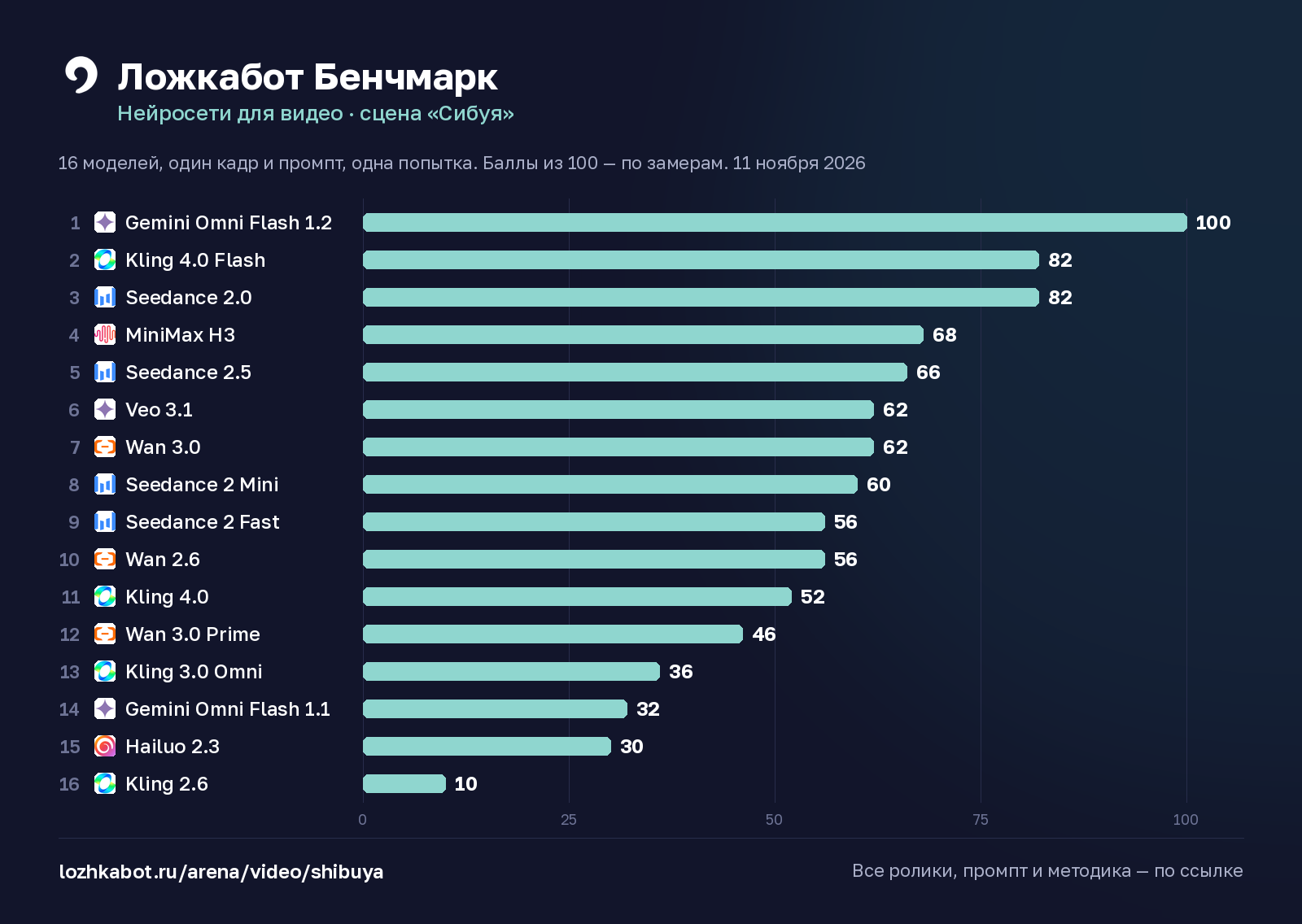
長い動画なら Seedance 2.5 です。4〜30秒で、1080pにも対応します。参照画像は30枚まで使えます。Wan 3.0 も3〜30秒です。
高解像度なら Veo 3.1 です。1080pと4Kに対応し、長さは8秒です。
縦長の動画なら Kling 4.0 Flash です。9:16に対応し、3〜20秒で作れます。
Yune では、作りたい動画を日本語で書くだけで、AIが合うモデルを選びます。ブラウザだけで使えます。
無料で試せる範囲と、その後の支払い方法
動画生成AIを無料で試せるのは、初回ログイン時にお試し用のボーナスがある範囲です。毎日無料で使える仕組みではありません。
ボーナスを使い切ったあとは、クレジットカードかデビットカードで残高をチャージします。月額の契約はありません。支払うのは、できあがった動画の分だけです。
生成を始めるには、メールか Google でのログインが必要です。Yune は、実行前に料金を知らせます。同意してから生成が始まるので、想定外の支払いは起きにくくなります。
日本語で動画を作る手順と、プロンプトの書き方
Yune での動画の作り方は、作りたい場面を日本語で書くだけです。モデル選びとプロンプトの組み立ては、AIが行います。ブラウザで開けば、パソコンでもスマホでも使えます。ログインはメールか Google です。
動画生成AIの日本語プロンプトは、場所、人物、動き、音の順に書くと伝わります。カメラを動かしたくないときは、「カメラは固定」と一言添えてください。セリフを入れたい場合は、言葉をそのまま書きます。
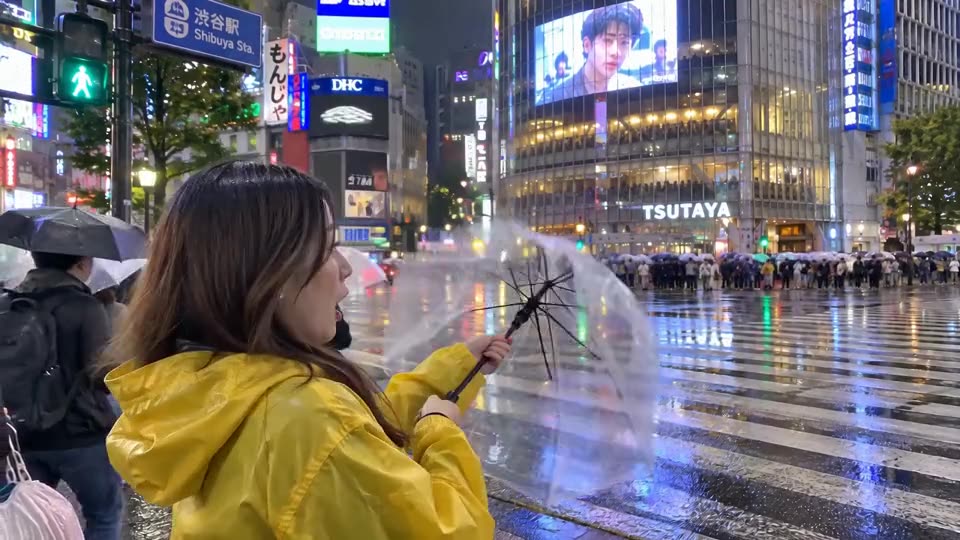
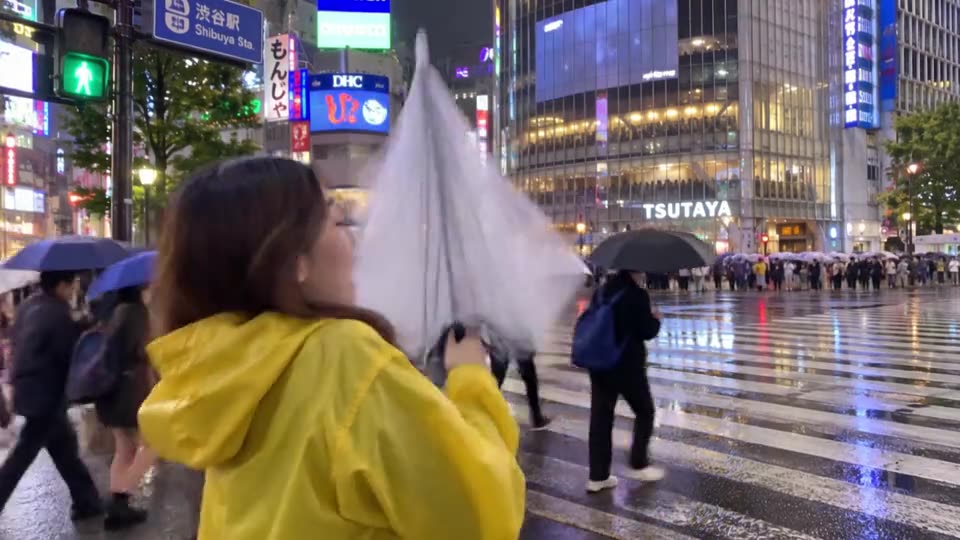
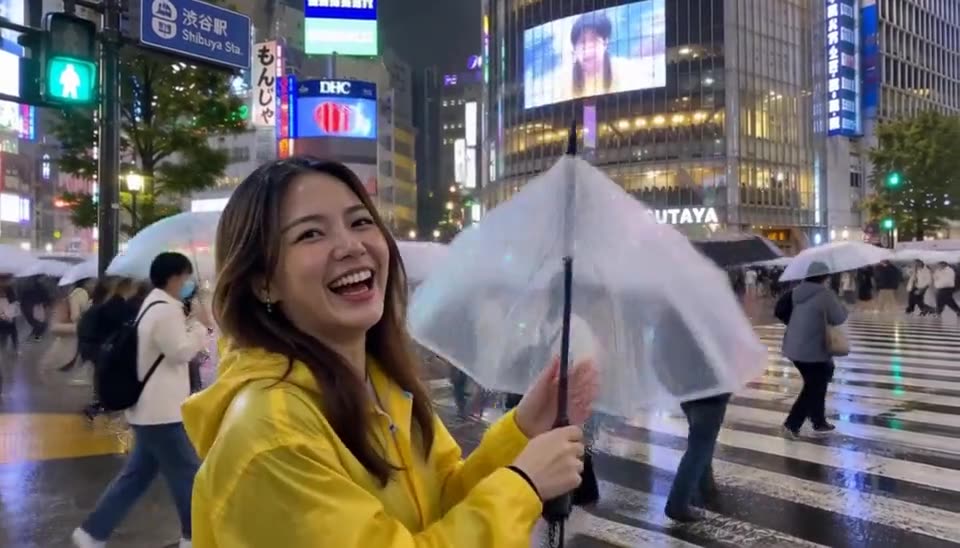
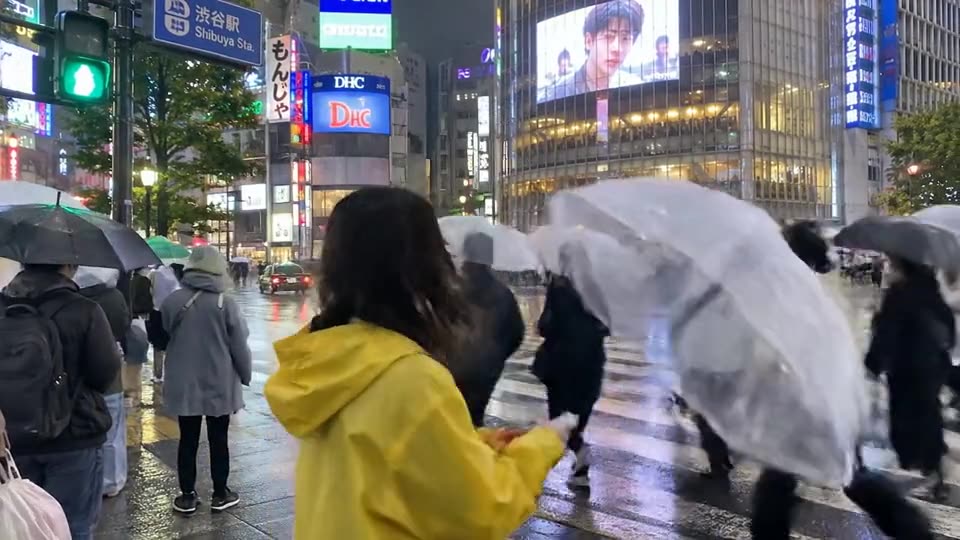
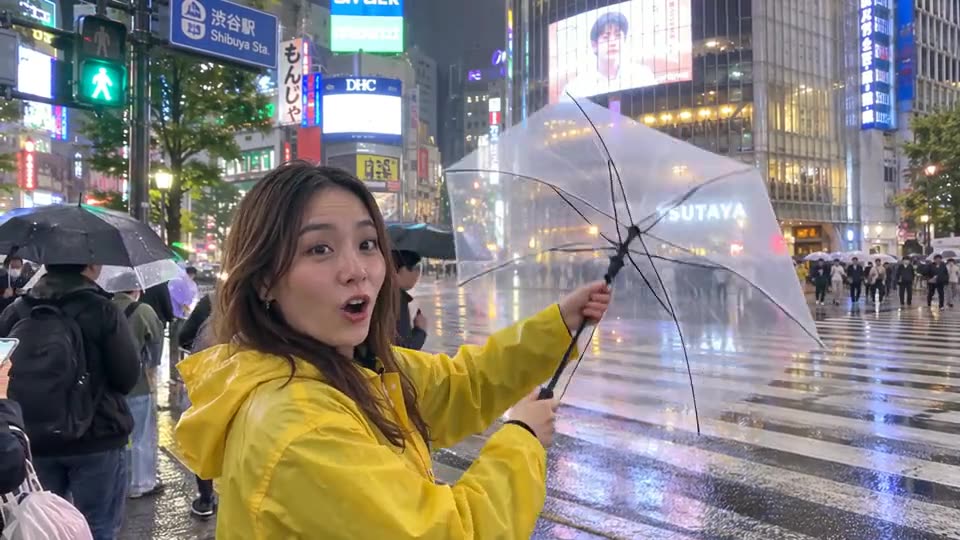
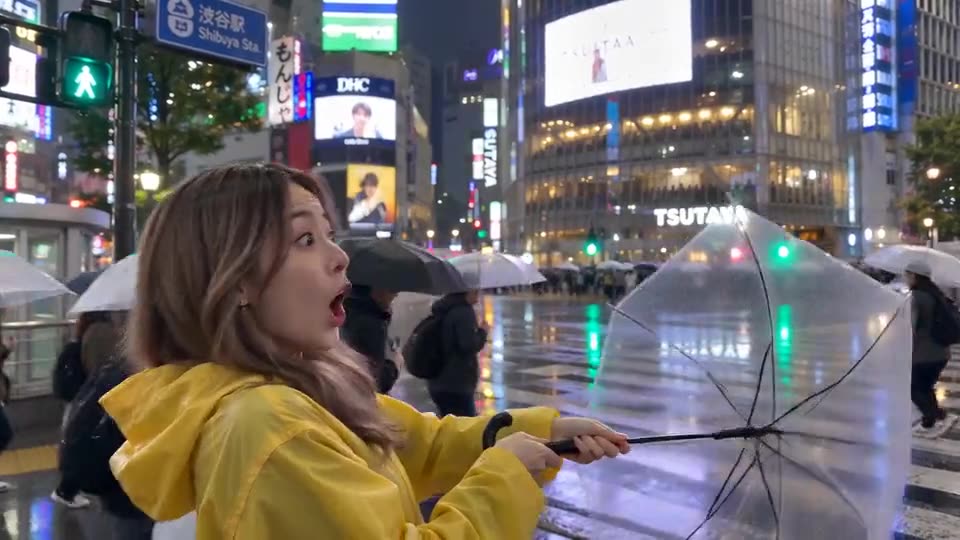
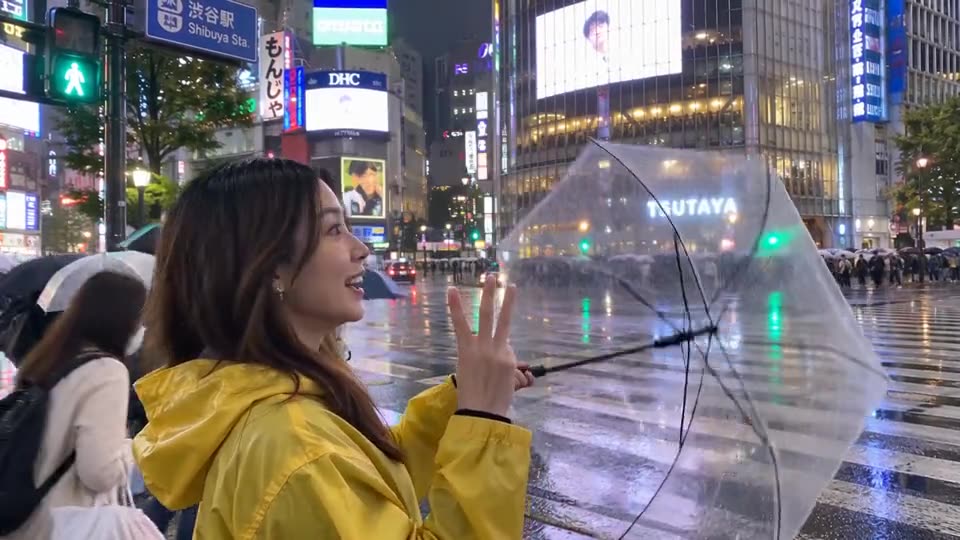
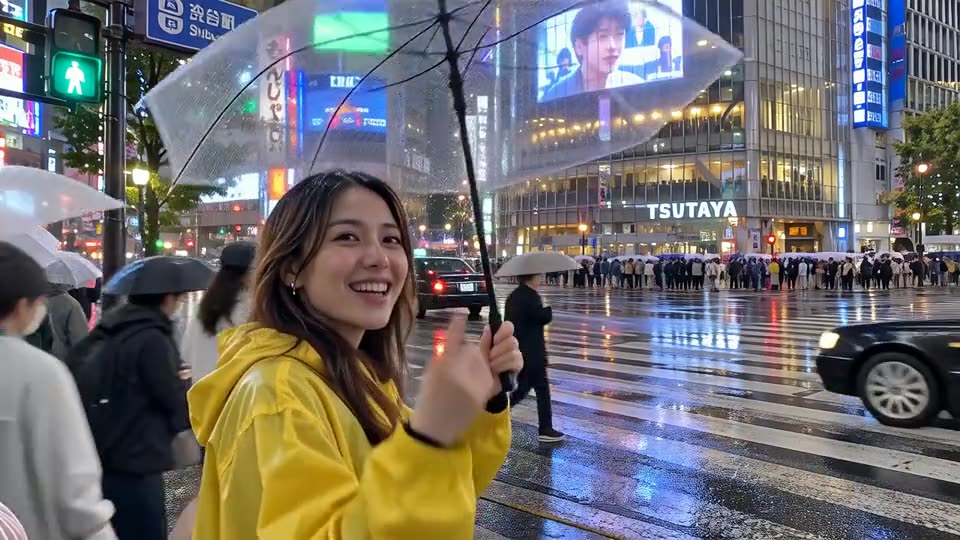
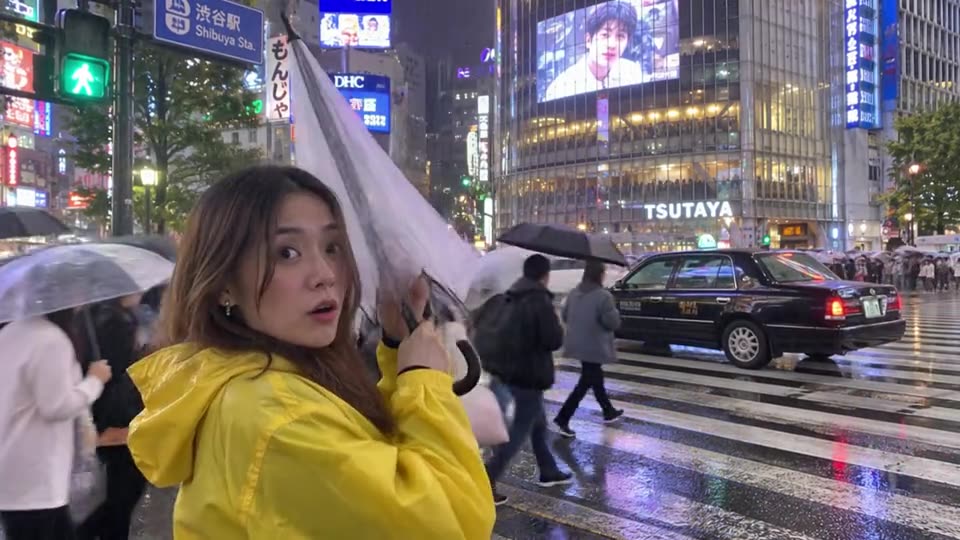
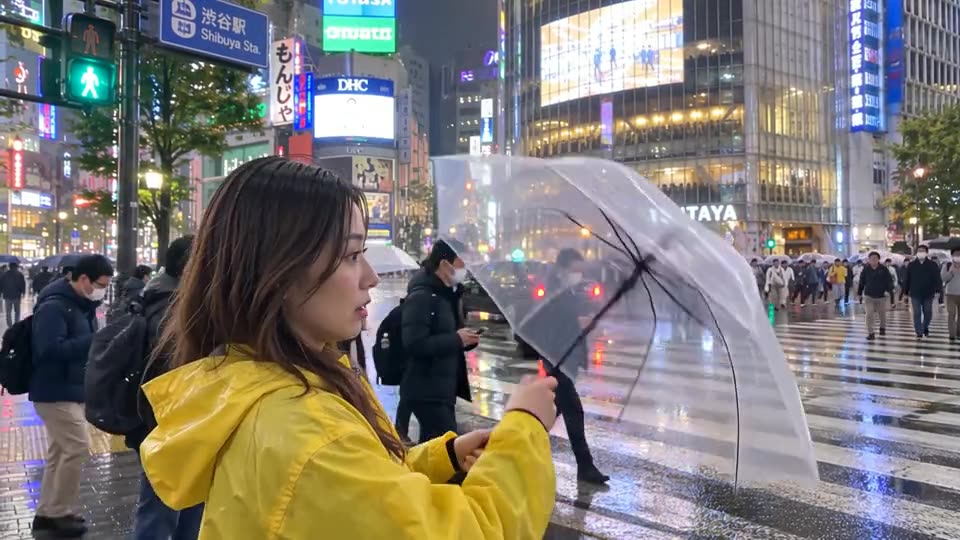
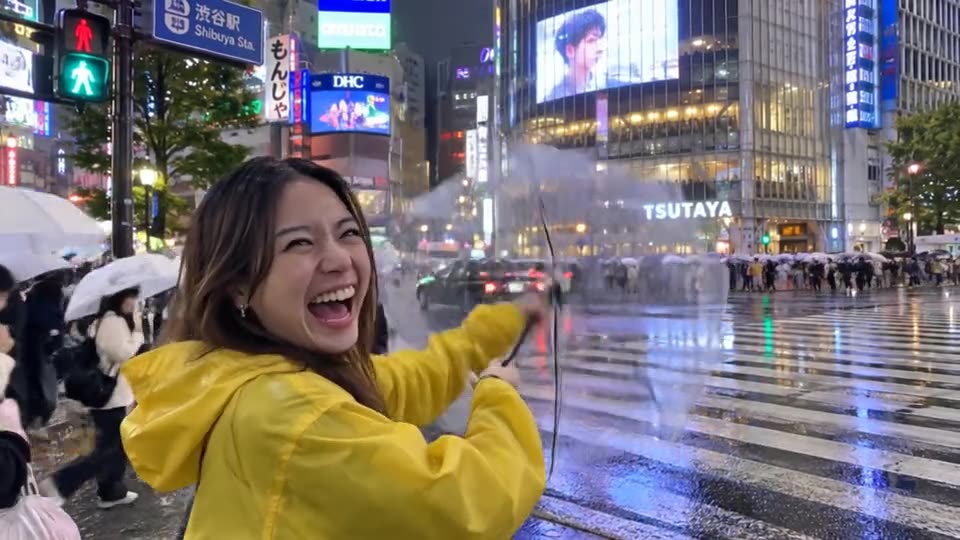
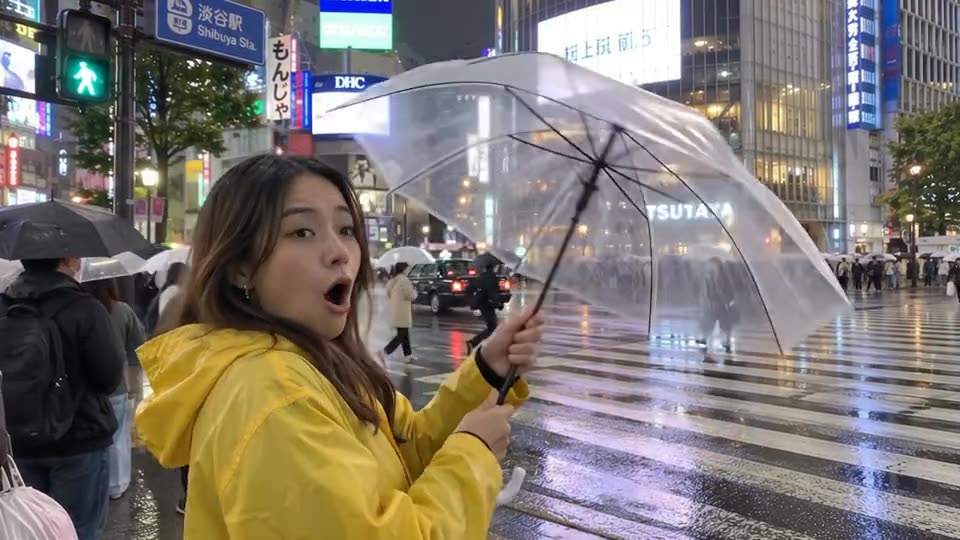
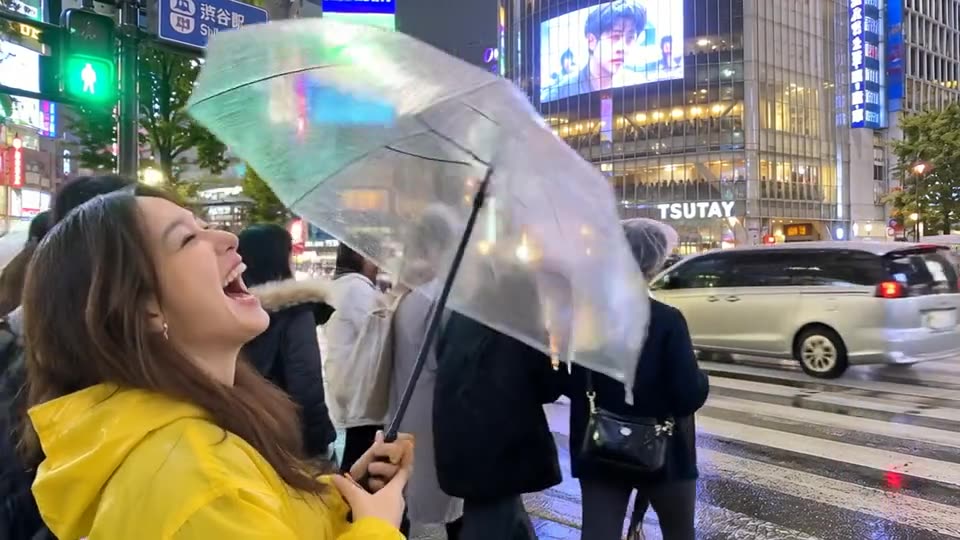
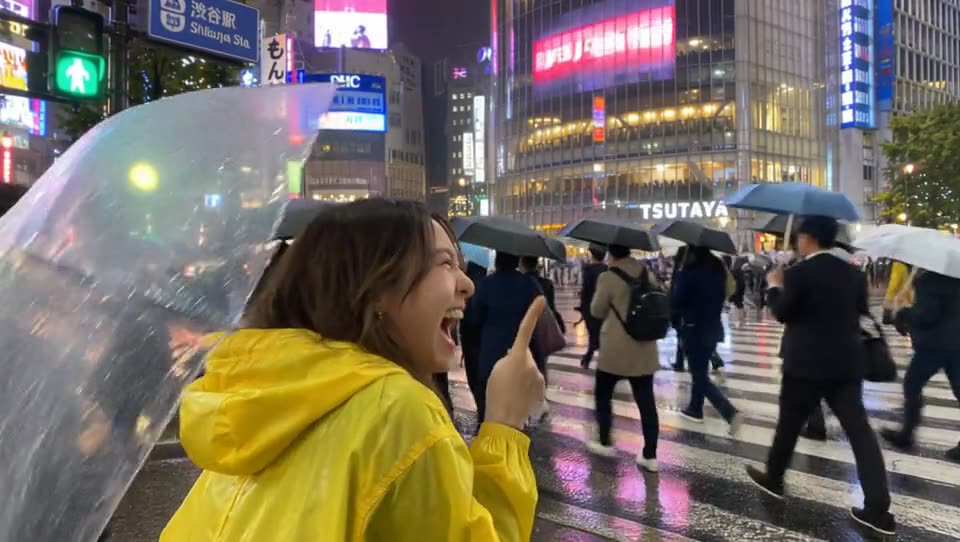
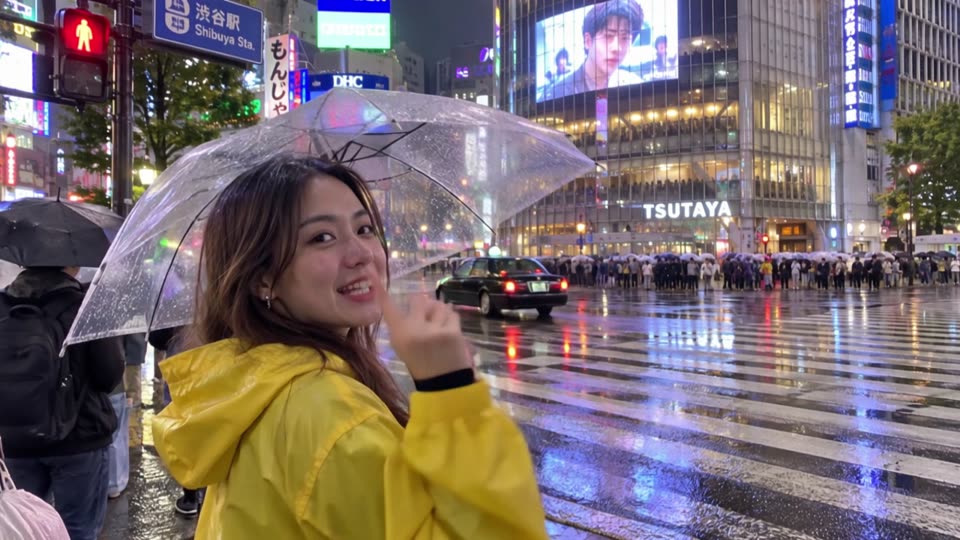
例は次のとおりです。「雨の夜の交差点で、傘をさした女性が、いち、に、さん、し、ごと声に出して数える。ごで信号が青に変わる。カメラは固定」。
料金は、実行前に Yune が知らせます。同意すると生成が始まります。仕上がりを直したいときは、同じチャットで「もっと明るく」のように書けば、前の結果をふまえて修正されます。
 Kling 4.0 Flash
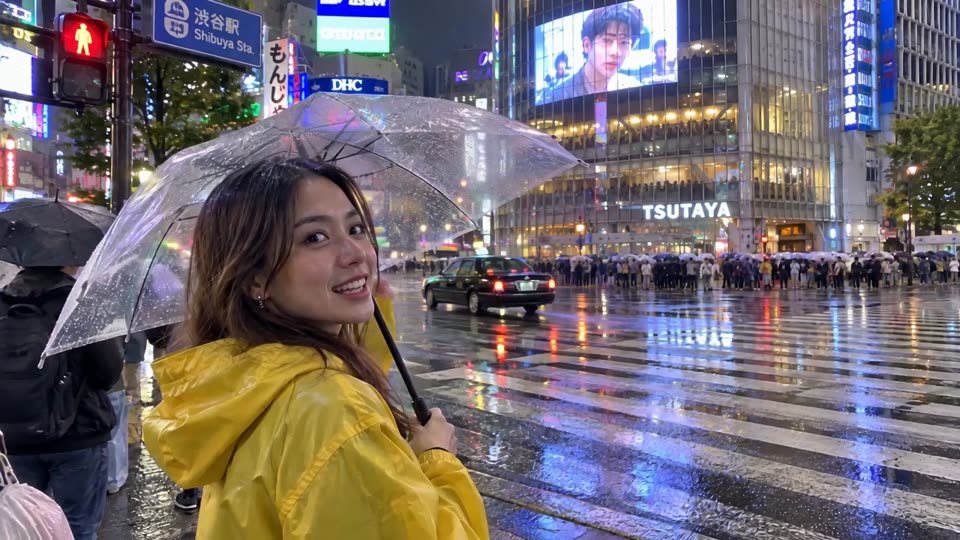
 Seedance 2.0
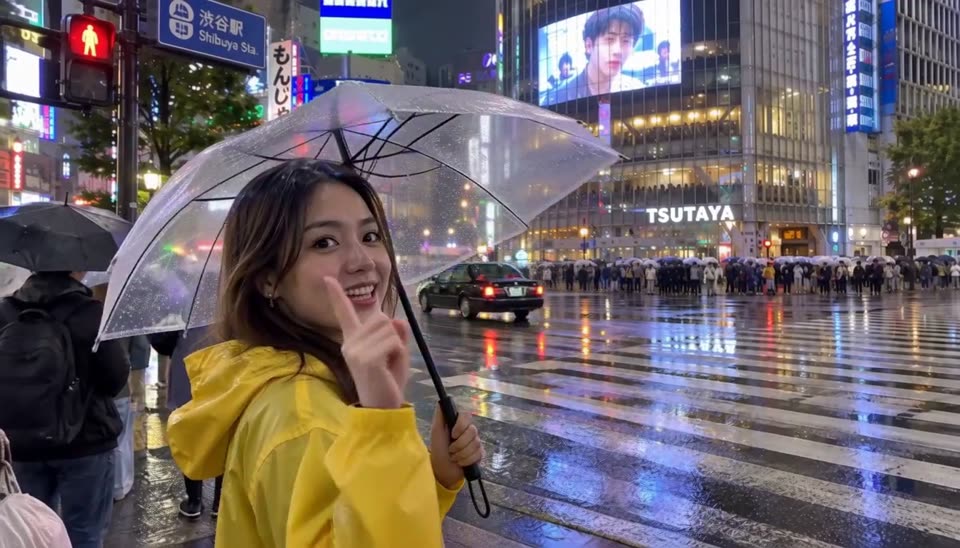
 MiniMax H3


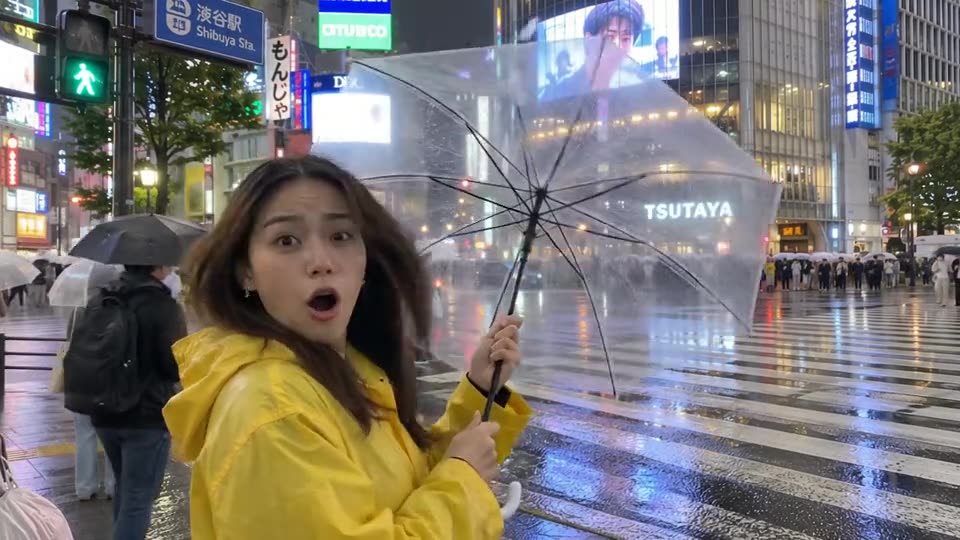
 Gemini Omni Flash 1.2100/100